Manual do Painel de Licitações
1. Visão geral
O Painel de Licitações acompanha as licitações ganhas, os clientes (órgãos) e a agenda de pregões. Ele avisa com uma sirene quando um pregão começa.
Para usar, abra o endereço do painel no navegador (Chrome, Edge, Safari ou Firefox) e entre com o seu e-mail e senha. Não é preciso instalar nada, mas o computador precisa estar conectado à internet.
Em qualquer tela, o botão redondo ? no canto superior direito, ao lado do título, abre este manual já na parte que explica aquela tela. No celular, ele fica no canto inferior direito.
Onde ficam os dados: os itens, os cadastros e os usuários ficam guardados num banco de dados na nuvem (Google Firebase). Todos os usuários veem as mesmas informações, em qualquer computador, e uma mudança feita por um administrador aparece na hora para todo mundo. Só o tema, o tamanho do texto e a lista de sirenes já tocadas ficam no navegador de cada pessoa.
2. Guias rápidos por perfil
Comece pelo guia do seu perfil. Cada passo leva à parte do manual com os detalhes.
Usuário (vendedor, setor de Licitação)
Consulta licitações, clientes e a agenda de pregões.
- Primeiro acesso: crie sua conta em Cadastre-se, com e-mail e uma senha forte, e aguarde o administrador aprovar. Depois, entre com o seu e-mail.
- Esqueceu a senha? Use Esqueci minha senha na tela de login.
- Ver os próximos pregões: abra o Painel de Acompanhamento. No dia de um pregão, deixe o painel aberto e logado para ouvir a sirene.
- Conferir se o alarme toca: clique em Testar alarme.
- Ver o que falta entregar: no Painel de Licitações, clique em Com saldo e depois na linha da licitação.
- Ver as atas que vão vencer: clique em Vencendo (até 30 dias).
- Consultar um cliente: no Painel de Clientes, busque o órgão e clique em Ver licitações.
- Letras pequenas demais? Arraste a bolinha de Tamanho do texto, no menu lateral ou na tela de login.
Administrador
Faz tudo o que o usuário faz e também mantém os dados e os acessos.
- Aprovar acessos: em Gerenciar Usuários, os pendentes aparecem no topo. Clique em Aprovar ou Bloquear.
- Preparar os cadastros: em Configurações, cadastre empresas, portais, vendedores, fabricantes, categorias e observações.
- Lançar licitações: em Detalhamento, use + Novo item ou Importar .xlsx.
- Registrar entregas: em cada item, use Alterar e preencha Atendido, Valor Atendido e Empenho.
- Guardar uma cópia: use Exportar .xlsx de tempos em tempos, principalmente antes de importar uma planilha nova ou zerar o painel.
3. Acesso ao sistema
Criar uma conta
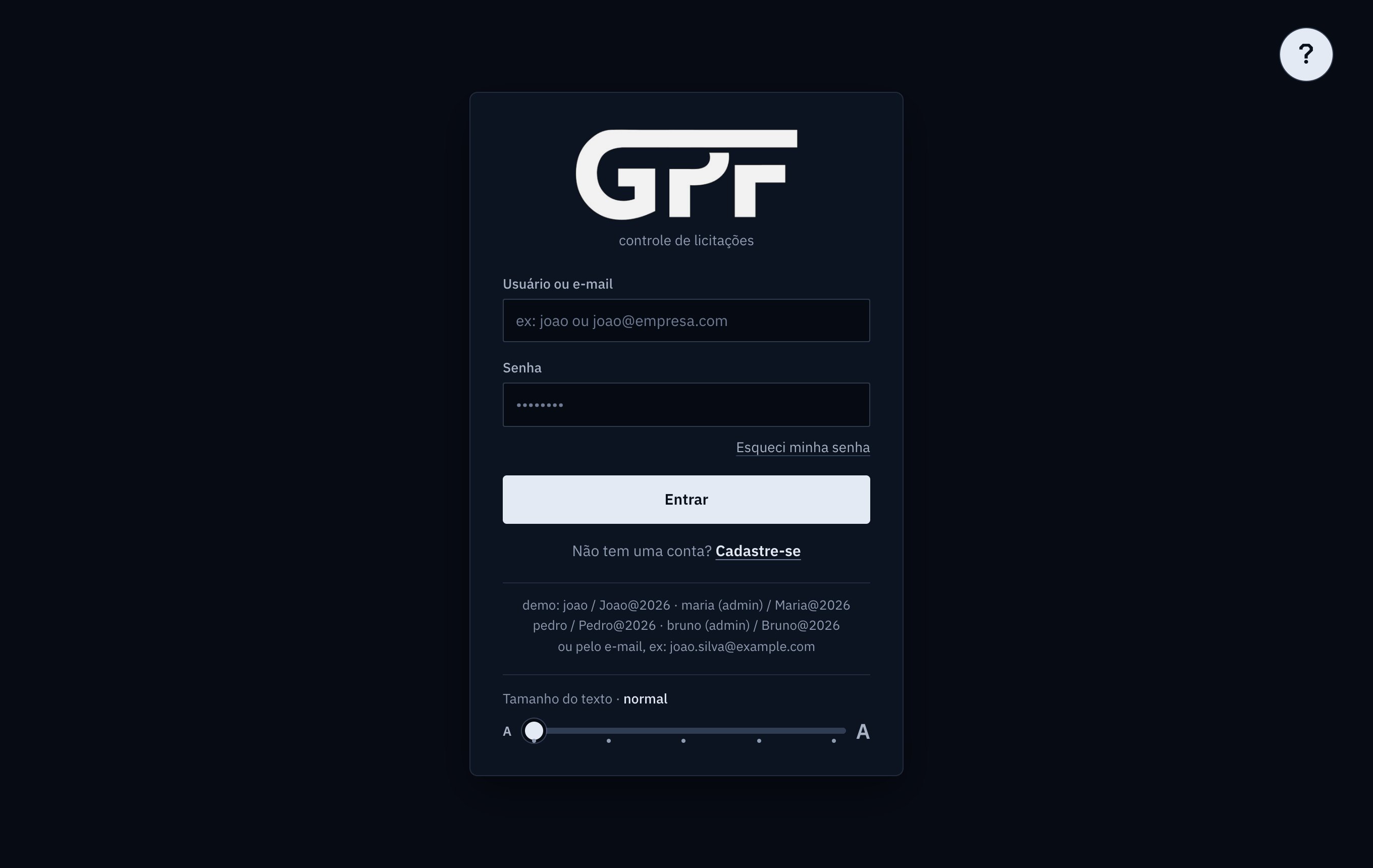
- Na tela de login, clique em Cadastre-se.
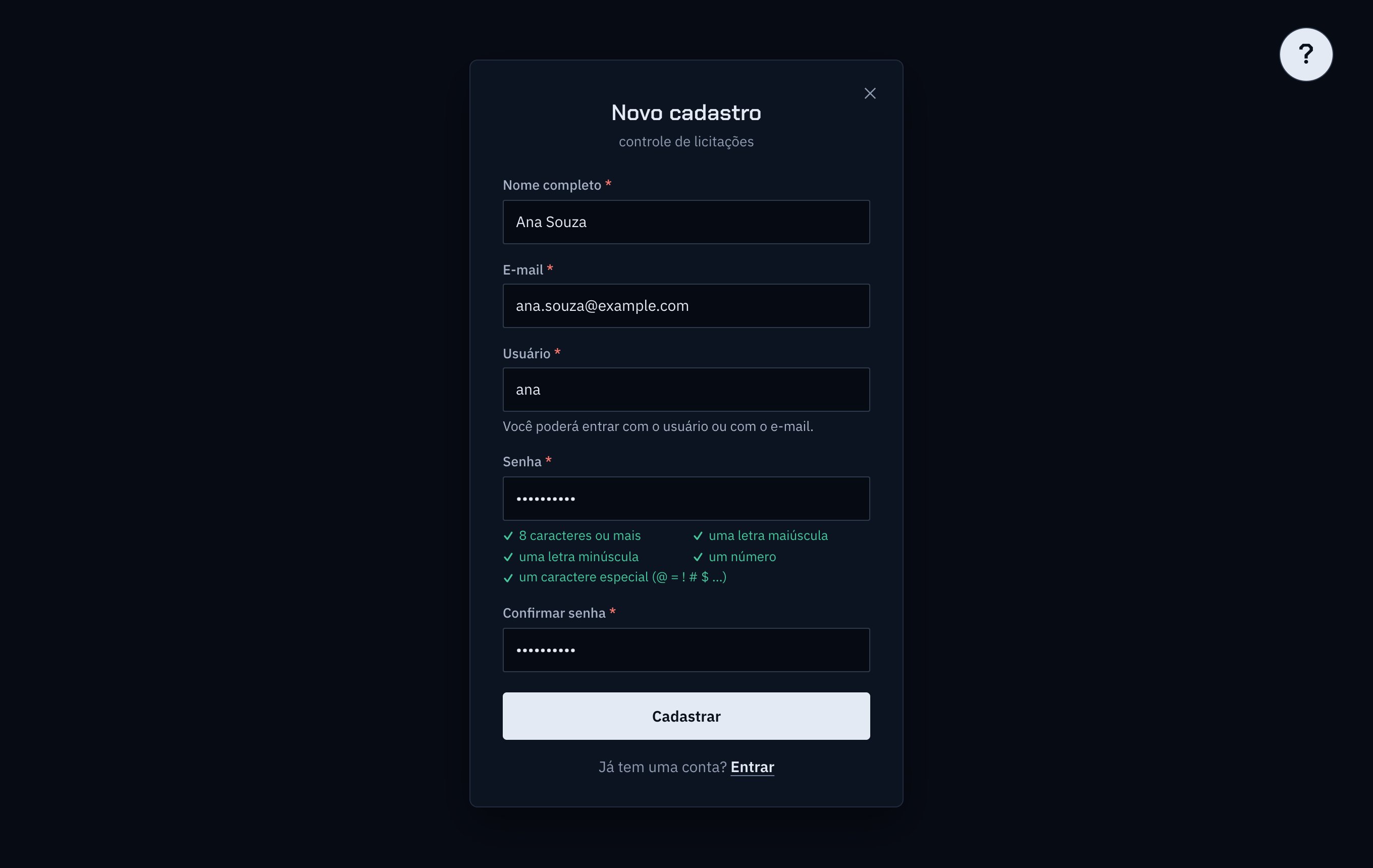
- Preencha:
- nome completo;
- e-mail, que não pode ser de outra conta;
- usuário: um nome curto que aparece na lista de usuários, de 3 a 30 letras minúsculas, números, ponto, hífen ou sublinhado, sem espaços. Não pode ser igual ao de outra pessoa;
- senha e a confirmação.
- Clique em Cadastrar (ou aperte Enter no campo "Confirmar senha"). A conta fica Pendente até um administrador aprovar.
Senha forte
Toda senha nova precisa ter:
- pelo menos 8 caracteres;
- uma letra maiúscula e uma minúscula;
- um número;
- um caractere especial, como
@,=,!,#ou$.
Embaixo do campo de senha, cada requisito fica marcado em verde (✓) quando é atendido. Exemplo de senha forte: Licita@2026.
Entrar
No campo E-mail, digite o e-mail da sua conta. Maiúsculas e minúsculas não fazem diferença no e-mail, mas fazem na senha. Depois, clique em Entrar ou aperte Enter. A sessão continua aberta neste navegador até você clicar em Sair.
| Mensagem | O que significa |
|---|---|
| Seu acesso está pendente de aprovação pelo administrador. | A conta foi criada, mas ainda não foi aprovada. |
| Usuário bloqueado. Procure o administrador. | O administrador bloqueou a conta. |
| E-mail ou senha incorretos. | O e-mail não tem conta ou a senha não confere. Por segurança, o painel não diz qual dos dois está errado. Se não lembrar a senha, use Esqueci minha senha. |
| Muitas tentativas seguidas. | Depois de várias senhas erradas, o acesso trava por alguns minutos, para ninguém conseguir adivinhar a senha tentando muitas vezes. |
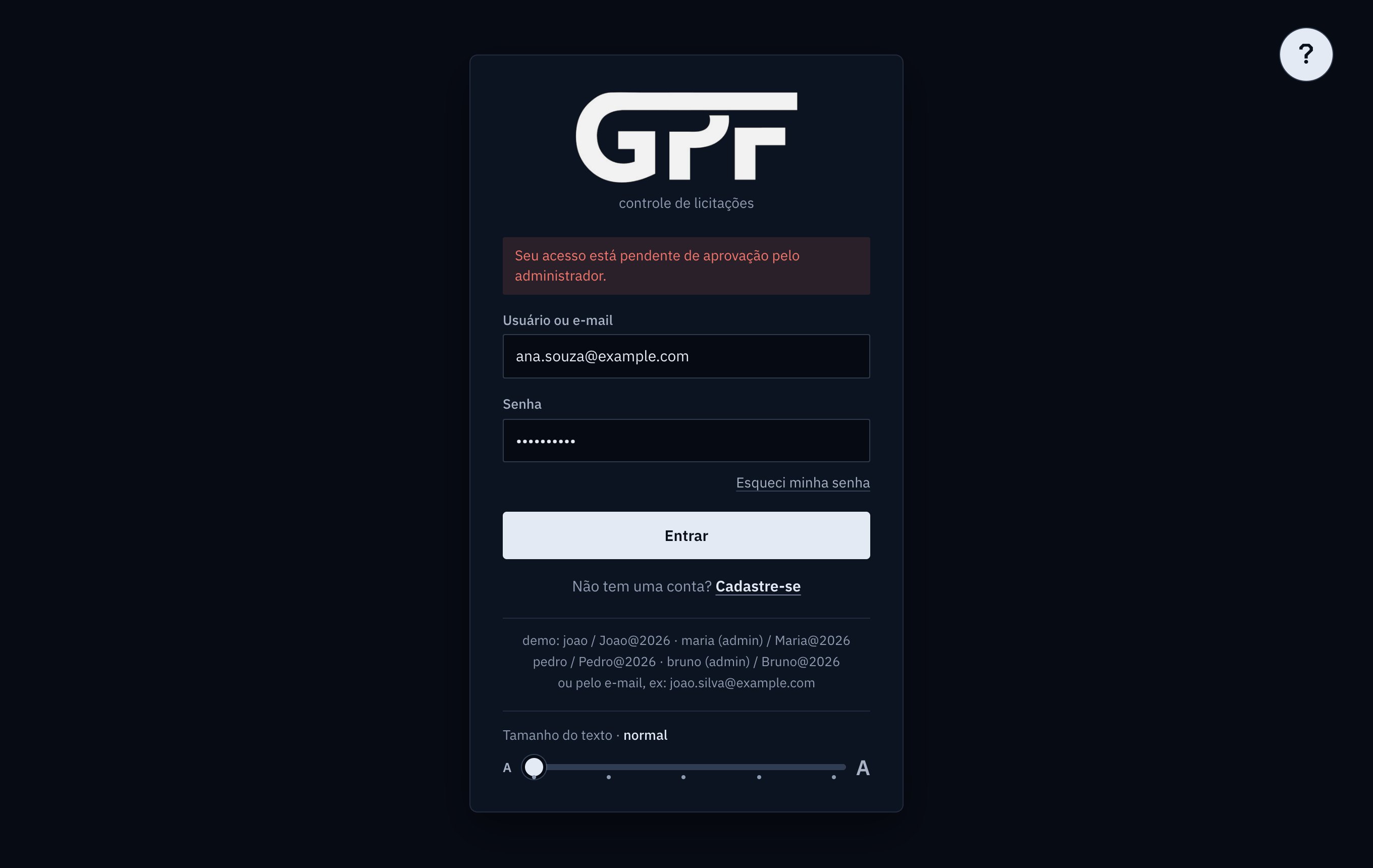
Esqueci minha senha
- Na tela de login, clique em Esqueci minha senha.
- Informe o e-mail da conta e clique em Enviar link.
- Abra o e-mail que chegar (confira também a caixa de spam) e clique no link.
- Crie a senha nova na página que abrir e volte ao painel para entrar.
O link vale por pouco tempo. Se expirar, peça outro.
Sair
O botão Sair fica no rodapé do menu lateral, ao lado do nome do usuário logado.
4. Menu, perfis e leitura
O menu lateral mostra as telas, o controle de tamanho do texto e um relógio com o horário e a data de Brasília (por exemplo, "Qua, 23/09/2026"). Em telas estreitas, como no celular, o menu vai para o topo.
| No menu | Tela | Usuário normal | Administrador |
|---|---|---|---|
| Licitações | Painel de Licitações | Sim | Sim |
| Clientes | Painel de Clientes | Sim | Sim |
| Acompanhamento | Painel de Acompanhamento | Sim | Sim |
| Relatórios | Relatórios | Sim | Sim |
| Gerenciar Usuários | Gerenciar Usuários | Não (aparece como "restrito") | Sim |
| Detalhamento | Detalhamento de Licitações | Não (aparece como "restrito") | Sim |
| Configurações | Configurações | Não (aparece como "restrito") | Sim |
Tamanho do texto
Para quem tem dificuldade de enxergar letras pequenas, o painel pode ser aumentado inteiro: textos, botões e tabelas crescem juntos.
- No menu lateral e na tela de login, arraste a bolinha de Tamanho do texto entre as cinco paradas: normal, um pouco maior, grande, bem grande e muito grande. O nome do tamanho aparece ao lado enquanto você arrasta, e a mudança acontece quando você solta a bolinha.
- Também dá para usar o teclado: clique na bolinha e use as setas ← e →.
- Em Configurações, o administrador encontra o mesmo ajuste em forma de botões.
- A escolha fica salva no navegador e vale para todas as telas.
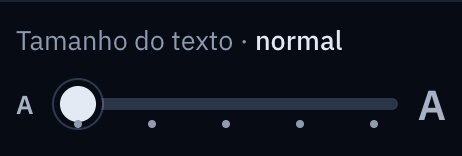
Onde dá para clicar
Tudo o que é clicável ganha fundo e contorno fortes quando o mouse passa por cima: itens do menu, botões, filtros, linhas da tabela de licitações, títulos de coluna que ordenam e pontos do radar. O mesmo destaque aparece ao navegar com a tecla Tab.
5. Painel de Licitações
Mostra uma linha por licitação, com os itens somados. Uma licitação é identificada pelo COD e pelo Nº do Processo.
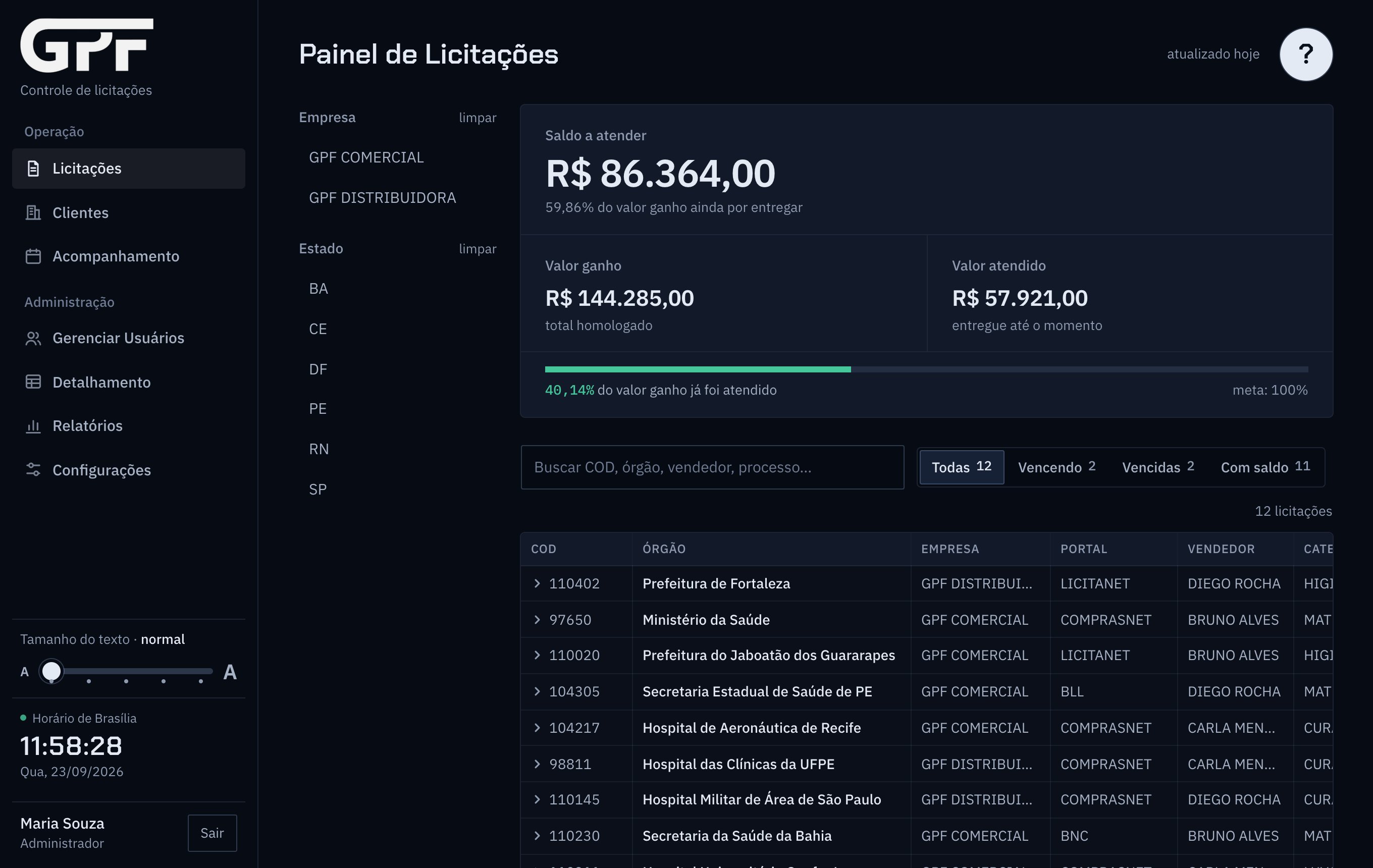
Indicadores do topo
- Saldo a atender: valor ganho que ainda falta entregar.
- Valor ganho: soma de todos os itens homologados.
- Valor atendido: o que já foi entregue.
- Régua: percentual do valor ganho que já foi atendido (a meta é 100%).
Os indicadores resumem só as licitações listadas: filtros, busca e situação mudam os números.
Filtrar e buscar
- Empresa e Estado (à esquerda): clique para filtrar; dá para marcar mais de um. limpar desfaz o filtro.
- Busca: procura por COD, órgão, vendedor, fabricante, processo, pregão, categoria ou portal.
- Situação da ata:
- Todas;
- Vencendo: a ata vence em até 30 dias;
- Vencidas: a validade já passou;
- Com saldo: ainda há valor a entregar.
Ordenar e ver os itens
- Clique no título de uma coluna para ordenar. Clique de novo para inverter a ordem.
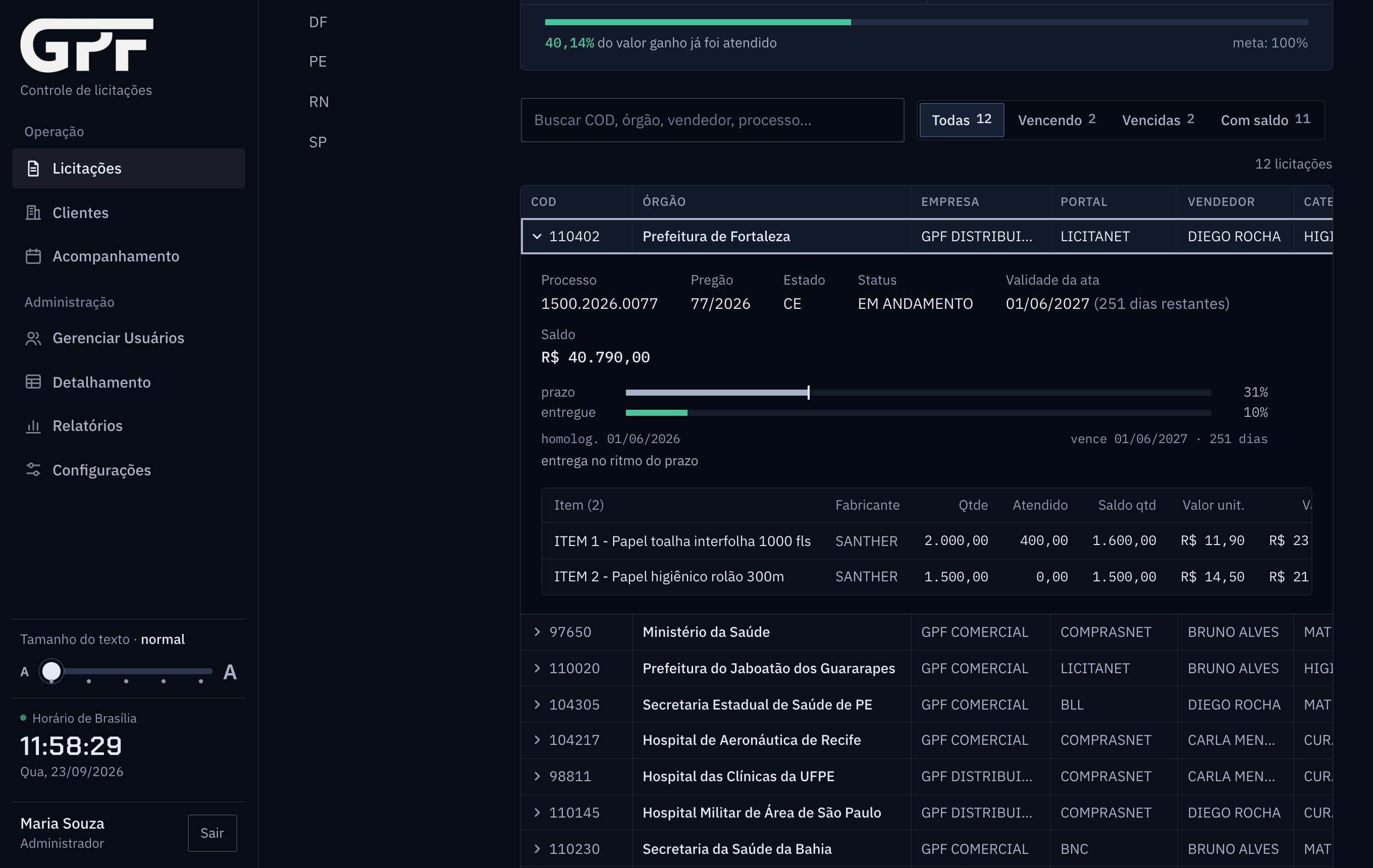
- Clique numa linha para abrir os detalhes: processo, pregão, estado, status, validade da ata, saldo, a régua de vigência e a lista de itens, com fabricante, quantidades, valores, percentual entregue e empenho.
- TC-DIAS são os dias até o vencimento da ata. Número negativo significa ata vencida.
Régua de vigência da ata
Mostra, na mesma escala de 0 a 100%, duas informações lado a lado:
- prazo: quanto da vigência da ata já passou, da homologação até o vencimento. O traço vertical marca o dia de hoje;
- entregue: quanto do valor ganho já foi atendido.
Abaixo das linhas aparecem a data de homologação, o vencimento com os dias que faltam e a situação da entrega:
| Situação | Quando aparece |
|---|---|
| entrega no ritmo do prazo | A entrega acompanha o tempo que já passou. |
| O entregue está 25 pontos ou mais atrás do prazo. Por exemplo: 59% do prazo passou e só 19% foi entregue. | |
| ata vencida com saldo | A ata já venceu e ainda há valor a entregar. A linha do prazo fica vermelha. |
| entrega concluída | Tudo já foi entregue. |
6. Painel de Clientes
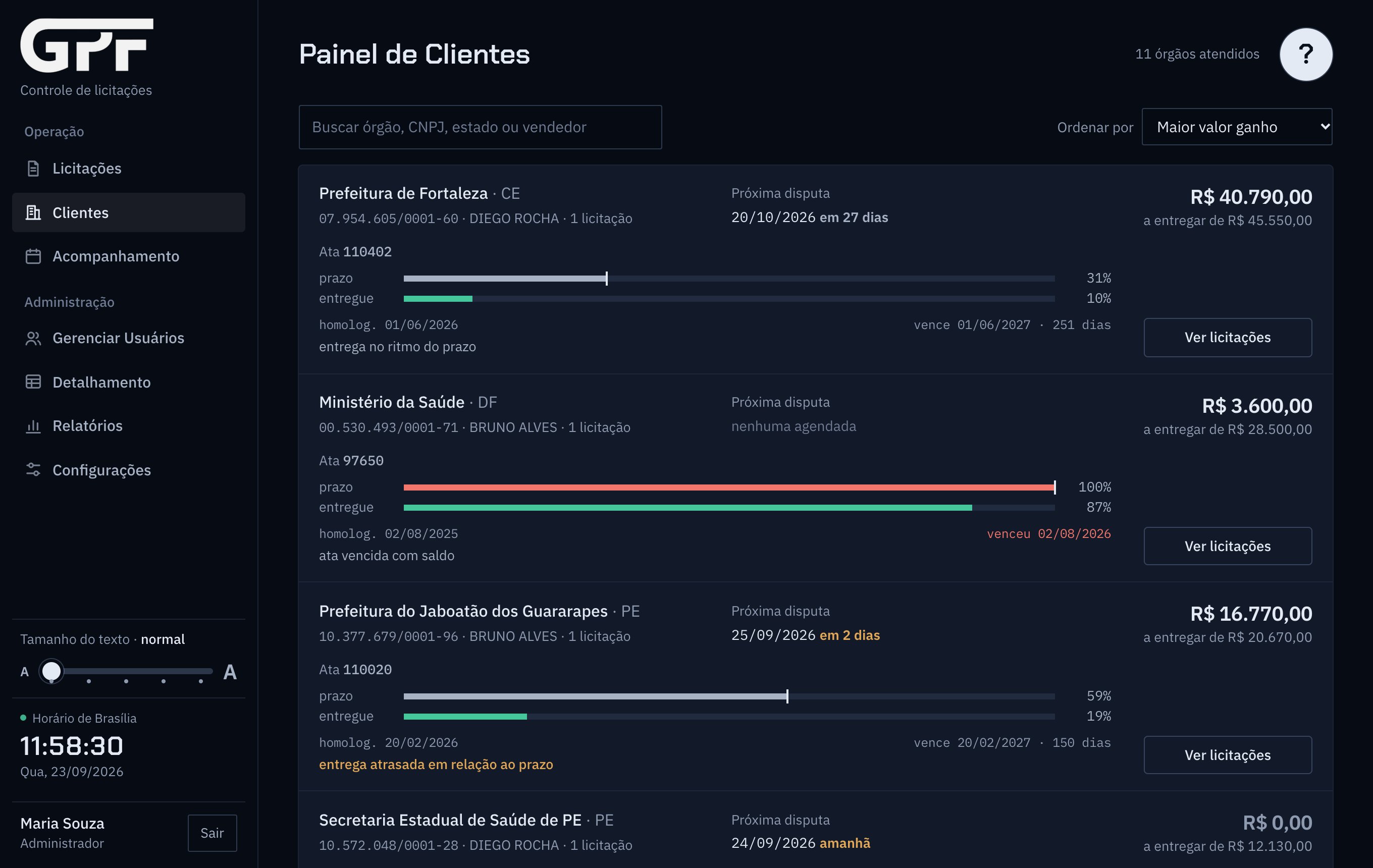
Mostra uma lista com uma ficha por órgão. Cada ficha traz:
- o nome do órgão e o estado;
- CNPJ, vendedores e número de licitações;
- a régua de vigência da ata de referência: a que vence primeiro entre as vigentes ou, se todas já venceram, a última que venceu;
- a próxima disputa, com quanto tempo falta;
- à direita, em destaque, o saldo a entregar e o valor ganho total.
- Busca: por órgão, CNPJ, estado ou vendedor.
- Ordenar por: maior valor ganho, maior saldo a entregar, próxima disputa ou nome (A a Z).
- Ver licitações: abre o Painel de Licitações já filtrado por aquele órgão.
7. Painel de Acompanhamento
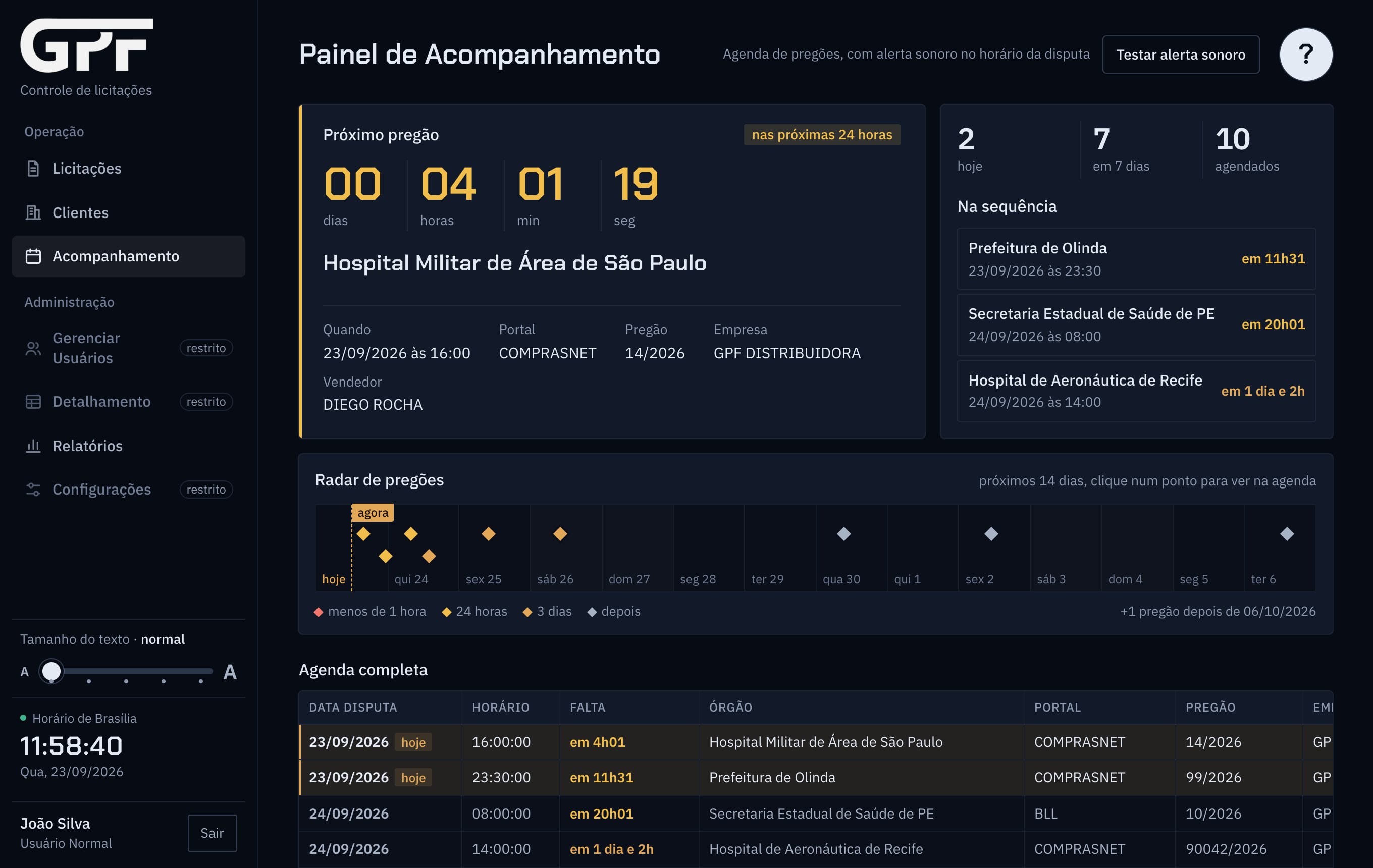
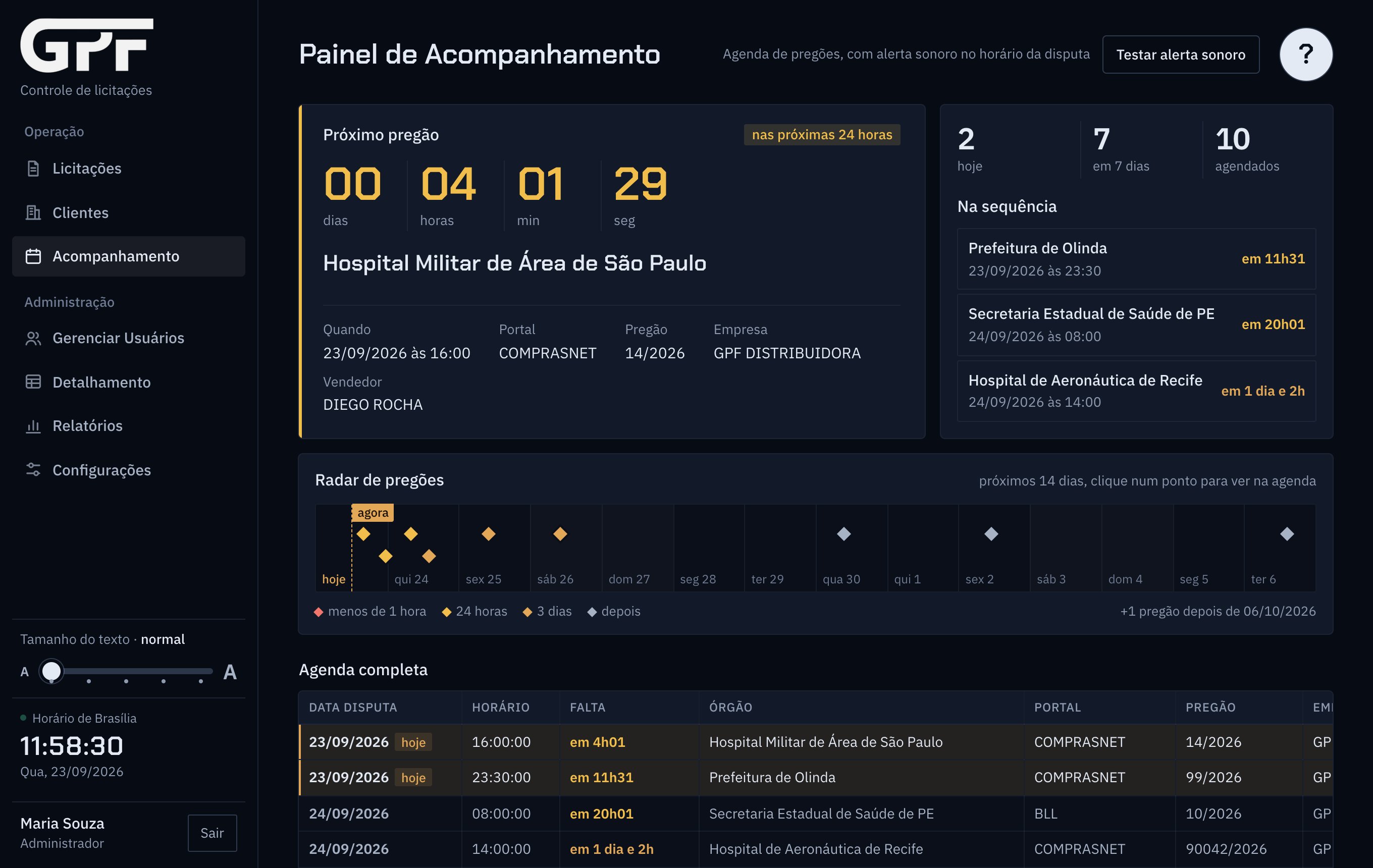
É a agenda dos pregões com data de disputa de hoje em diante, sempre em ordem de data e horário: o mais próximo fica no topo.
Próximo pregão
O cartão principal mostra uma contagem regressiva (dias, horas, minutos e segundos) e os dados do próximo pregão: órgão, data e hora, portal, número do pregão, empresa e vendedor. A cor indica a urgência:
| Cor | Quando |
|---|---|
| vermelho | começa em menos de 1 hora (o cartão pulsa) |
| amarelo | nas próximas 24 horas |
| nos próximos 3 dias | |
| neutro | mais adiante |
Resumo, radar e agenda
- Resumo lateral: quantos pregões há hoje, nos próximos 7 dias e no total agendado, mais os próximos da sequência.
- Radar de pregões: uma linha do tempo dos próximos 14 dias, com um ponto por pregão, colorido pela urgência. Clique num ponto para ir até ele na agenda.
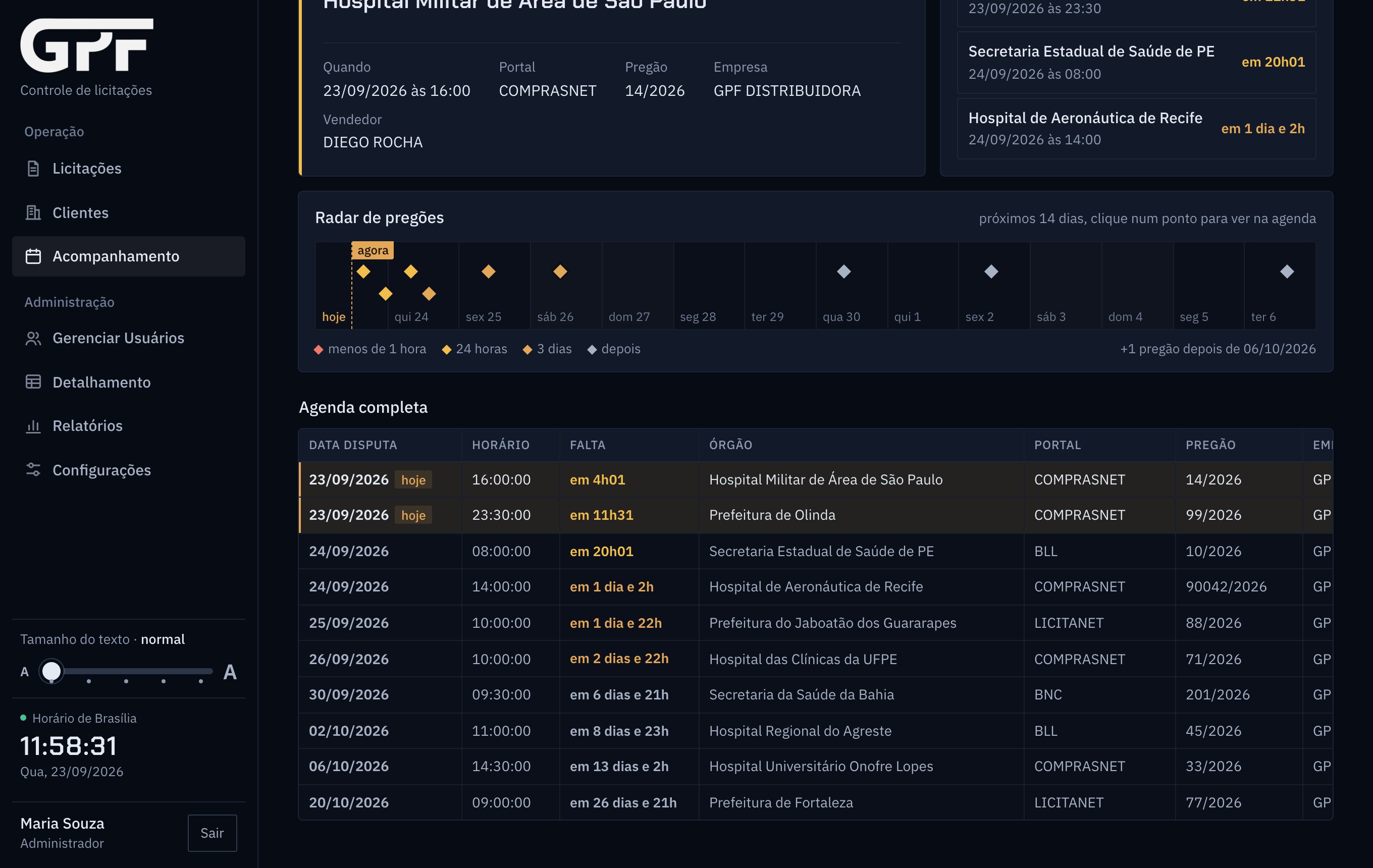
- Agenda completa: todos os pregões com data, horário, quanto tempo falta, órgão, portal, pregão, empresa, vendedor e observação da sessão. Os de hoje ficam destacados.
Alerta sonoro
O painel avisa cada pregão em dois momentos. 10 minutos antes, toca um aviso curto e mostra um quadro amarelo no canto da tela. Na hora de começar, toca um alarme mais forte que fica repetindo até alguém clicar em Parar alarme (ou apertar Esc), com um quadro vermelho piscando. Se vários pregões começam juntos, aparece um quadro para cada um, um embaixo do outro. O cartão Próximo pregão também mostra quantos pregões há naquele horário. Cada pregão avisa uma vez só, mesmo que a página seja recarregada.
Na Agenda completa, use a busca para achar um pregão pelo órgão, portal, número, empresa ou vendedor, e o campo Período para ver só os de hoje, dos próximos 7 ou dos próximos 30 dias.
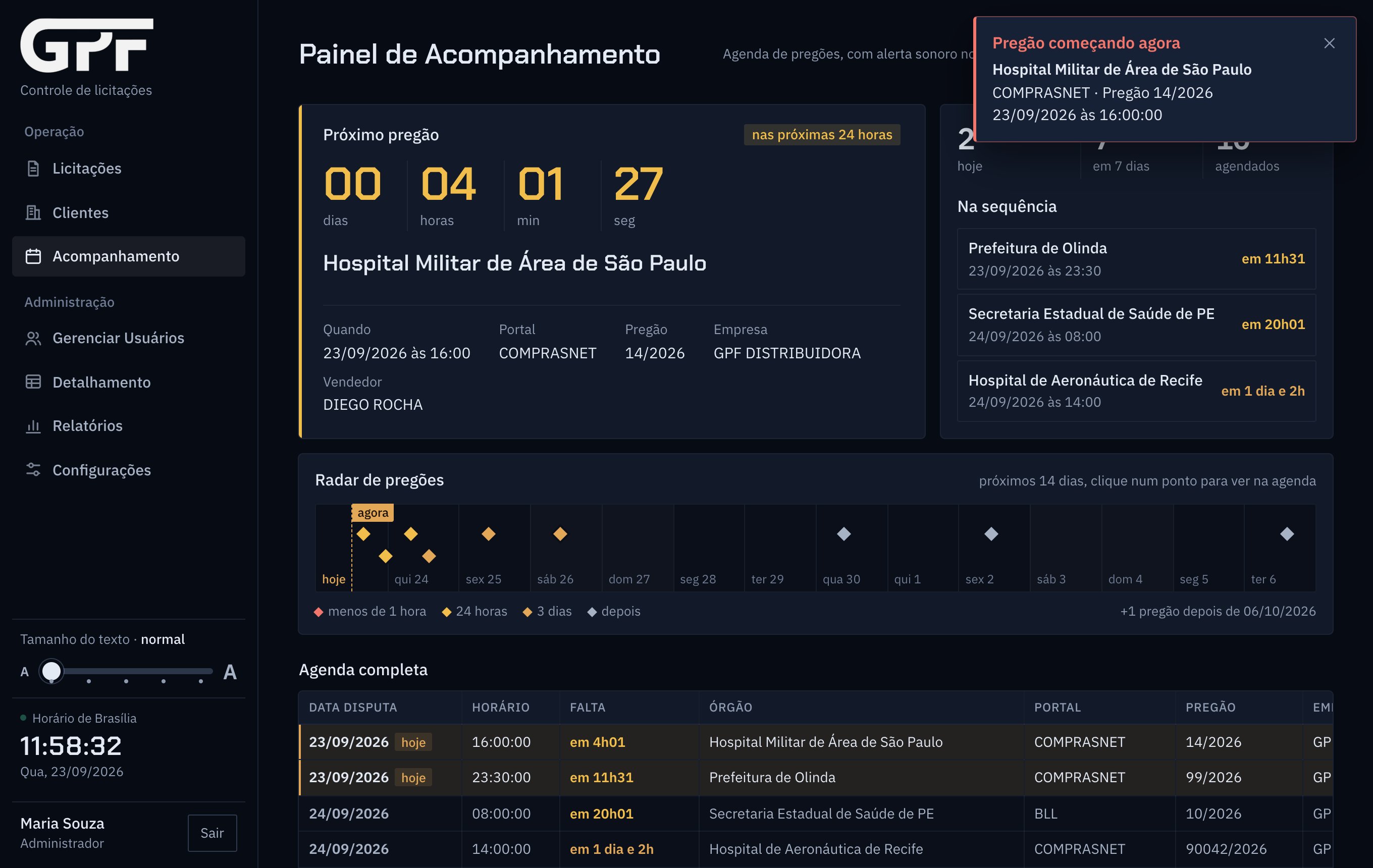
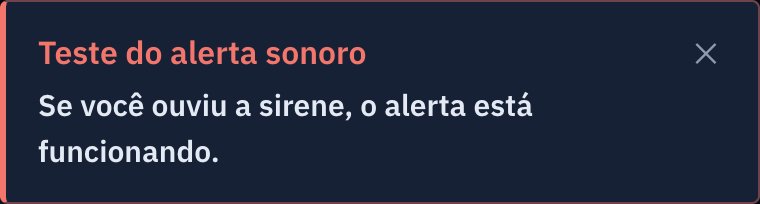
Para o alerta funcionar: o painel precisa estar aberto e com alguém logado no horário do pregão, e o som do computador precisa estar ligado. Use Testar alarme para conferir o som. Com a página fechada ou o computador em repouso, o aviso não acontece.
8. Gerenciar Usuários (administrador)
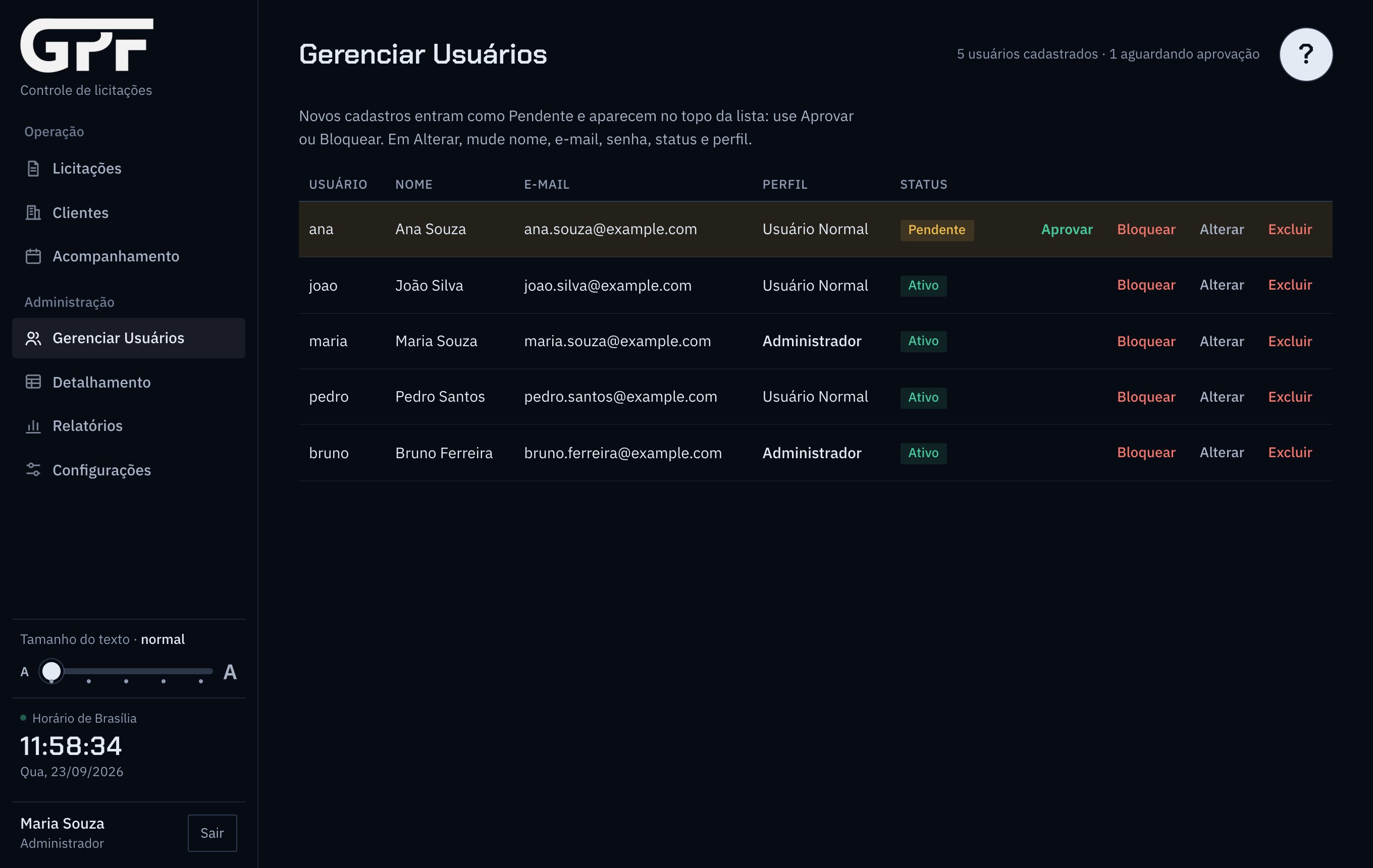
A tabela mostra usuário, nome, e-mail, perfil e status. Os cadastros Pendentes aparecem no topo, destacados, e o total dos que aguardam aprovação aparece no alto da tela. A sua própria linha aparece marcada como você: ninguém muda o próprio perfil ou status, para um administrador não se trancar para fora por engano.
| Botão | O que faz |
|---|---|
| Aprovar | Libera o acesso (status Ativo). |
| Bloquear | Impede o acesso (status Inativo). |
| Desbloquear | Libera de novo um usuário bloqueado. |
| Alterar | Muda nome, status e perfil (Usuário Normal ou Administrador). O botão Enviar link para criar senha nova manda um e-mail para a pessoa trocar a senha: por segurança, ninguém vê nem digita a senha de outra pessoa. O e-mail de login só pode ser trocado no console do Firebase. |
| Excluir | Tira o acesso da pessoa ao painel na hora, depois de confirmar. Se ela se cadastrar de novo, volta como Pendente. |
9. Detalhamento de Licitações (administrador)
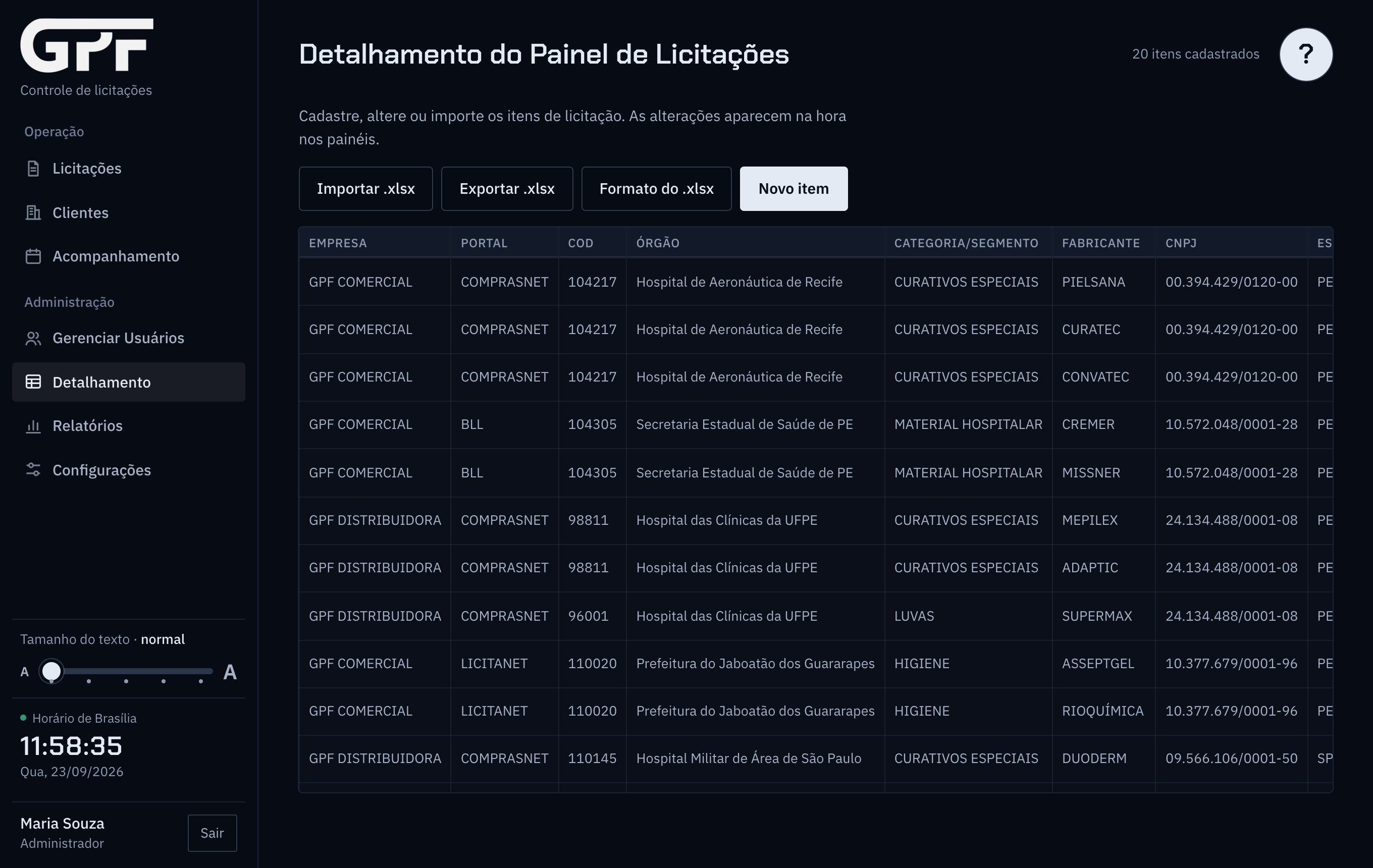
É a tabela com todos os itens, um por linha. Aqui se cadastram, alteram e excluem itens. As mudanças aparecem na hora em todos os painéis.
Cadastrar ou alterar um item
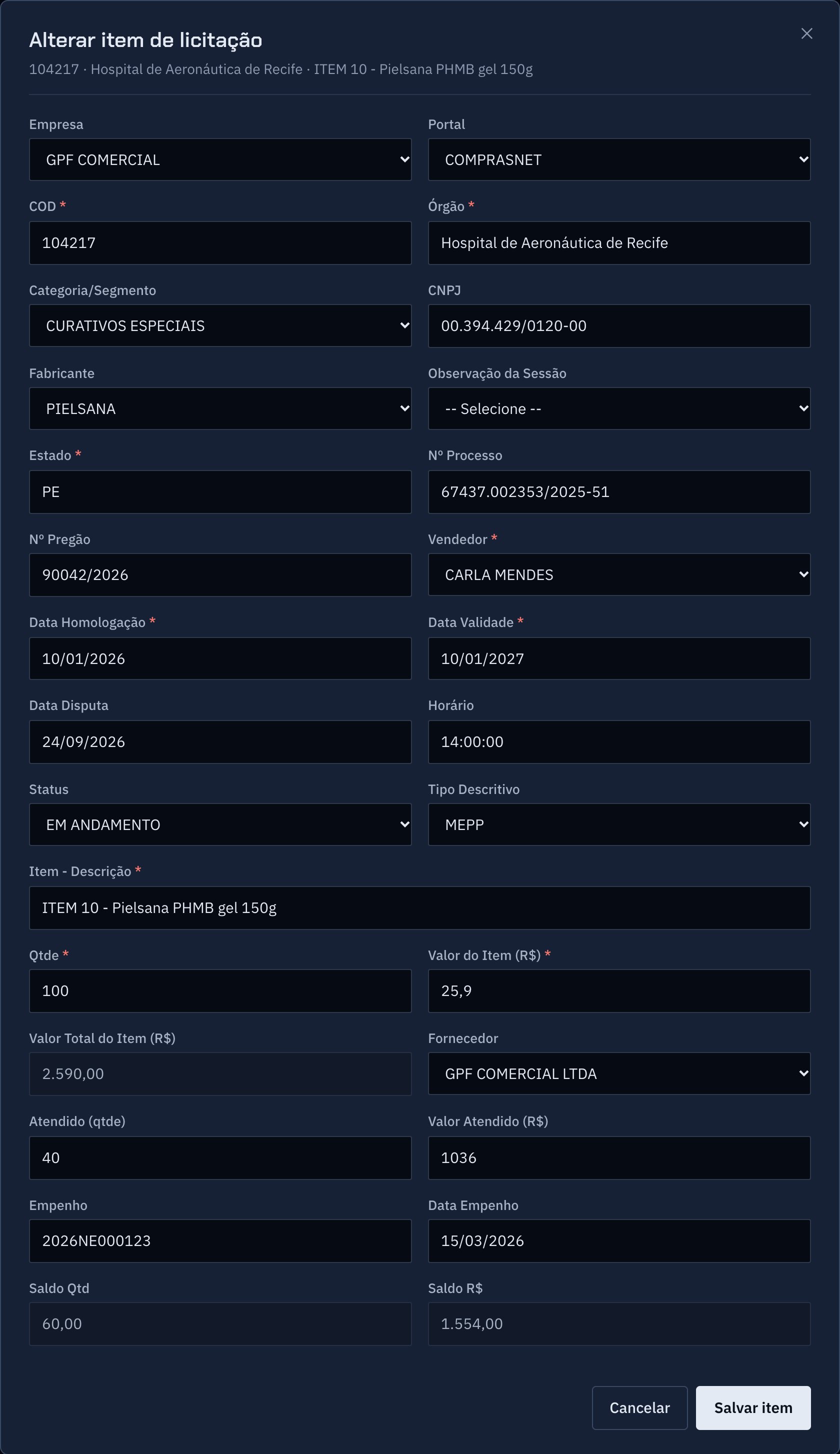
- Clique em + Novo item, ou em Alterar na linha do item.
- Preencha os campos. Os marcados com * são obrigatórios: COD, Órgão, Estado, Vendedor, Data Homologação, Data Validade, Item - Descrição, Qtde e Valor do Item.
- Empresa, Portal, Categoria/Segmento, Fabricante, Vendedor e Observação da Sessão são escolhidos numa lista, vinda de Configurações. Se o valor não estiver na lista, use + Adicionar Novo...: ele também entra em Configurações.
- Valor Total, Saldo Qtd e Saldo R$ são calculados sozinhos.
- Clique em Salvar.
Formato dos campos
Cada campo só aceita os caracteres do seu formato, e a pontuação entra sozinha: basta digitar os números.
| Campo | Digite | Fica |
|---|---|---|
| Datas (Homologação, Validade, Disputa, Empenho) | 23092026 | 23/09/2026 |
| Horário | 1430 ou 143000 | 14:30:00 |
| CNPJ | 11222333000181 | 11.222.333/0001-81 |
| Estado | pe | PE (2 letras) |
| COD | só números, até 10 | 104217 |
| Nº Processo | números e . / -, até 30 | 67437.002353/2025-51 |
| Nº Pregão | números e /, até 15 | 90042/2026 |
| Empenho | letras e números, até 20 | 2026NE000587 |
| Qtde e valores | só números (sem negativos) | 25.90 |
| Órgão / Item - Descrição | texto livre | até 150 / 200 caracteres |
Conferências ao salvar
O item não é salvo, e o painel indica o campo com problema, quando:
- uma data não existe (por exemplo, 31/02) ou não está no formato dd/mm/aaaa;
- a Data Validade é anterior à Data Homologação;
- o horário é inválido (por exemplo, 25:00);
- há Data Disputa sem Horário: o horário é necessário para a agenda e para o alerta;
- o Estado não é uma sigla de UF válida;
- o CNPJ não tem 14 números;
- o Atendido é maior que a Qtde, ou o Valor Atendido é maior que o Valor Total do item.
Se os dígitos verificadores do CNPJ não conferirem, o painel pergunta se deseja salvar mesmo assim.
10. Importar e exportar planilhas (administrador)
Importar .xlsx
- Em Detalhamento de Licitações, clique em Como montar a planilha e depois em Baixar planilha modelo. O modelo já vem com todas as colunas na ordem certa e uma linha de exemplo.
- Troque a linha de exemplo pelos seus itens, uma linha por item. Uma licitação com 3 itens ocupa 3 linhas, repetindo o mesmo COD e o mesmo Nº PROCESSO.
- Clique em Importar .xlsx e escolha o arquivo.
Preencha as 7 colunas obrigatórias em todas as linhas: COD, ÓRGÃO, ESTADO, VENDEDOR, DATA HOMOLOG., DATA VALIDADE e ITEM - DESCRIÇÃO. QTDE, VALOR ITEM, DATA DISPUTA e HORÁRIO são recomendadas: sem elas faltam os valores, a agenda e a sirene.
| Tipo | Assim funciona | Assim não |
|---|---|---|
| Datas | 15/03/2026, 5/3/2026 ou célula de data do Excel | 15 de março, 03/15/2026 |
| Horário | 08:00, 14:30:00 | 8h, 14h30 |
| Valores e quantidades | 25,90, 1.036,00, R$ 25,90 | texto por extenso, valores negativos |
| Estado | PE, SP | Pernambuco |
O painel lê só a primeira aba. Maiúsculas, minúsculas e a ordem das colunas não importam; colunas com outros nomes são ignoradas, e o painel avisa quais foram. Os valores novos de Empresa, Portal, Vendedor, Fabricante, Categoria e Observação entram sozinhos em Configurações, em maiúsculas.
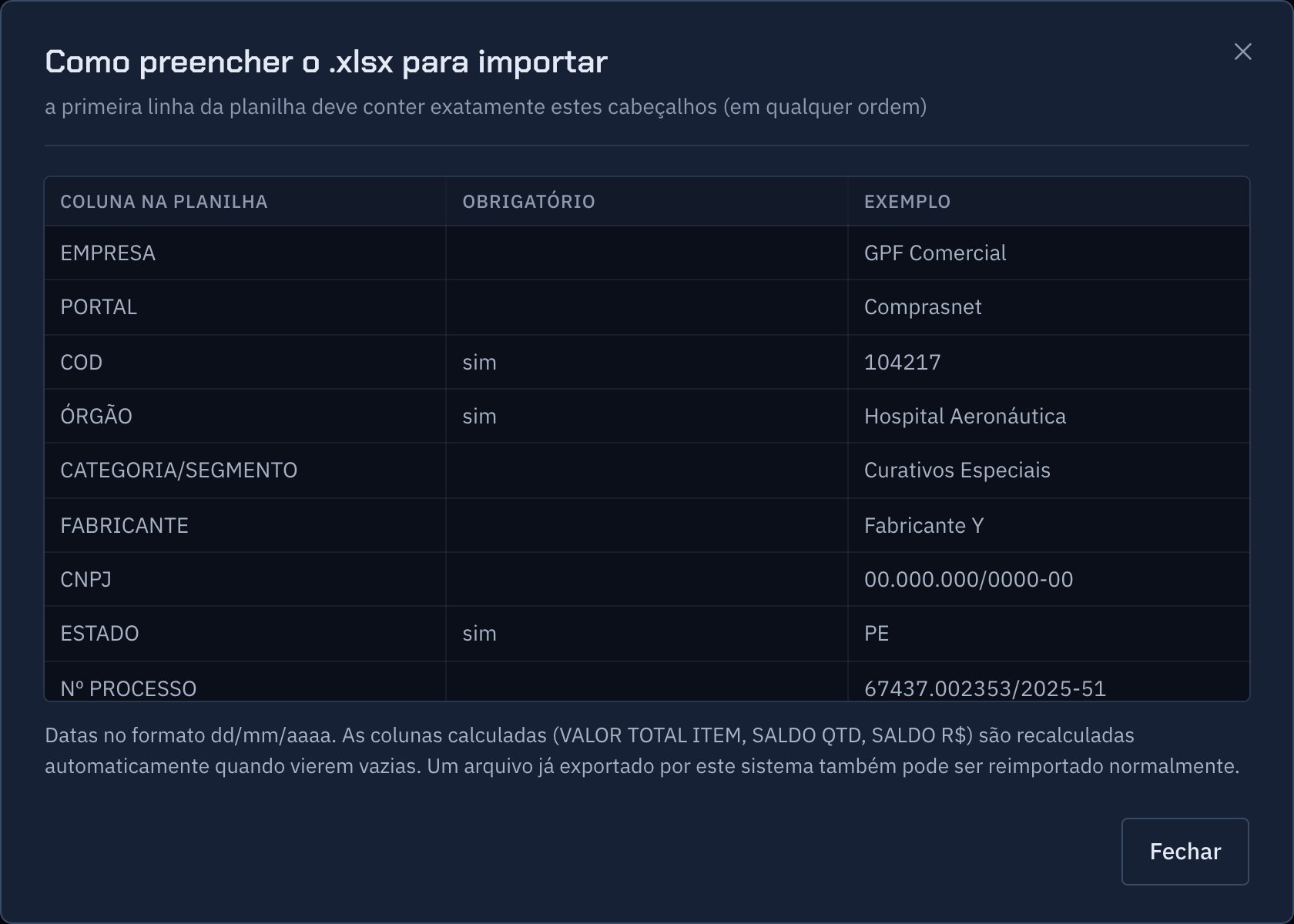
Importar substitui todos os itens que estavam no painel pelos da planilha, para todos os usuários. O painel pede confirmação antes. Se precisar guardar os atuais, exporte antes.
Linhas com problema ficam de fora, e o painel mostra a lista com a linha e o motivo, por exemplo: "linha 3: falta ÓRGÃO, DATA VALIDADE" ou "linha 9: ESTADO "Pernambuco" não é uma sigla de UF". Corrija na planilha e importe de novo. O limite é de 5.000 linhas e 5 MB por arquivo.
Exportar .xlsx
Exportar .xlsx gera o arquivo base_licitacoes.xlsx com todos os itens, nas mesmas colunas da planilha modelo. Dá para editar esse arquivo e importar de volta.
Buscar e filtrar itens
Acima da tabela, digite na busca parte do COD, órgão, item, processo, pregão, fabricante, empenho ou CNPJ (com ou sem pontuação). Os filtros de empresa, estado, vendedor e status podem ser combinados com a busca. Limpar filtros volta a mostrar todos os itens.
11. Configurações (administrador)
Cadastros
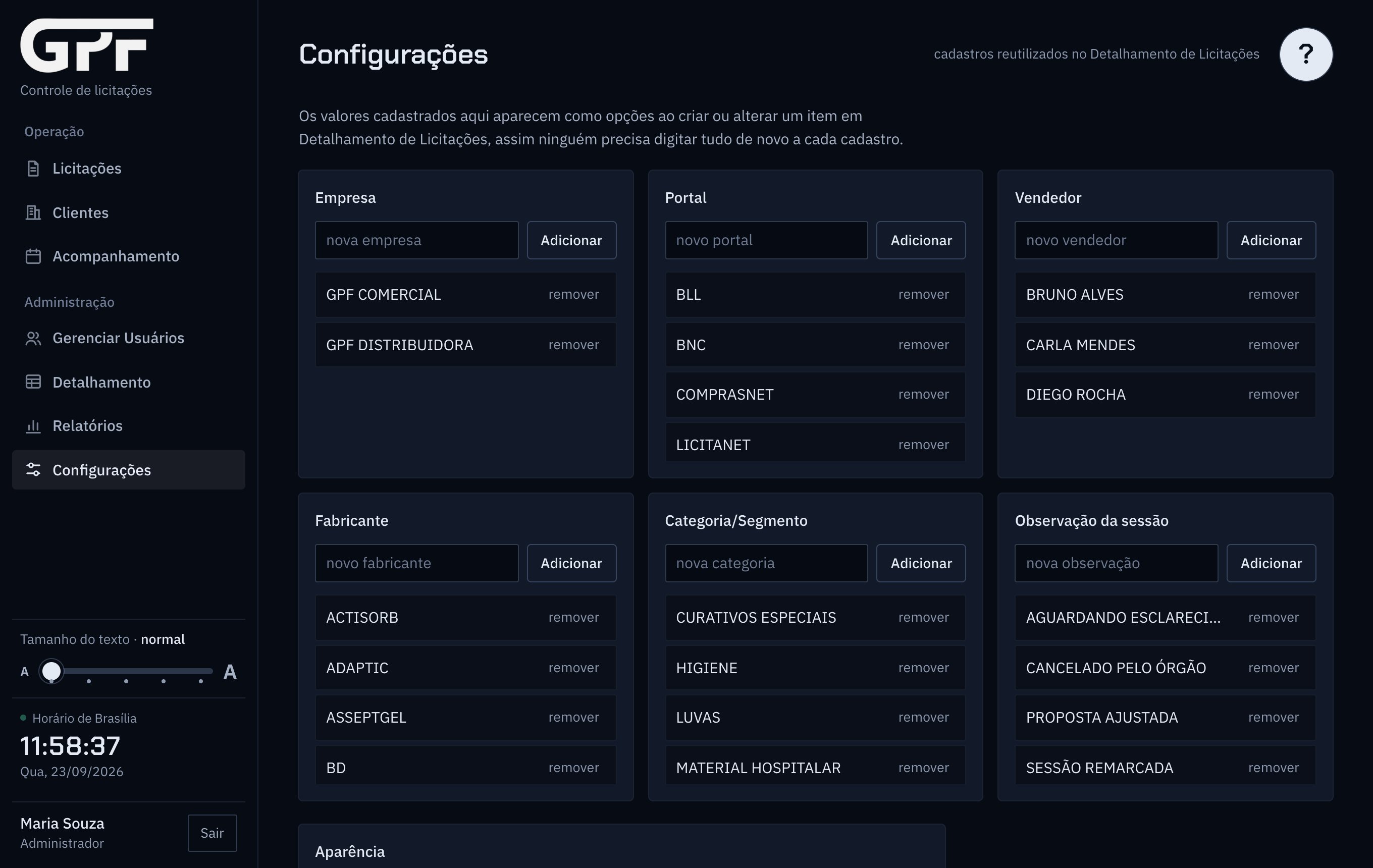
Empresa, Portal, Vendedor, Fabricante, Categoria/Segmento e Observação da Sessão. O que é cadastrado aqui aparece como opção no formulário de item, para não precisar digitar tudo de novo.
- Digite o valor e clique em Adicionar (ou aperte Enter). Valores repetidos são ignorados.
- remover tira o valor da lista. Se ele estiver em uso, o painel avisa quantos itens o usam. Os itens mantêm o valor; ele só deixa de ser oferecido nos novos cadastros.
Aparência
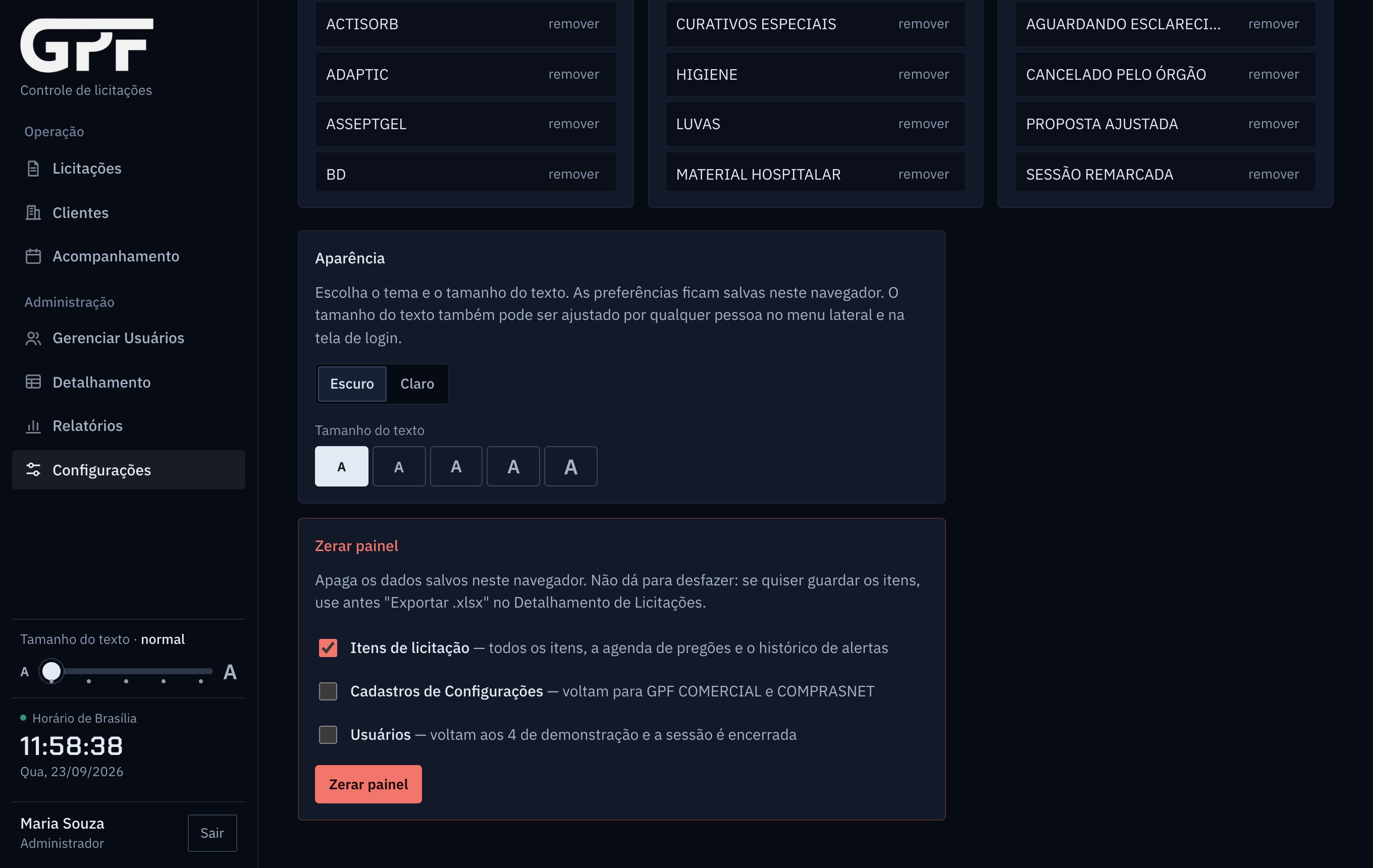
Escolha o tema Escuro ou Claro e o tamanho do texto (cinco botões, do menor ao maior). As escolhas ficam salvas no navegador e valem também para a tela de login. Qualquer pessoa pode mudar o tamanho do texto pelo controle deslizante do menu lateral.
Zerar painel
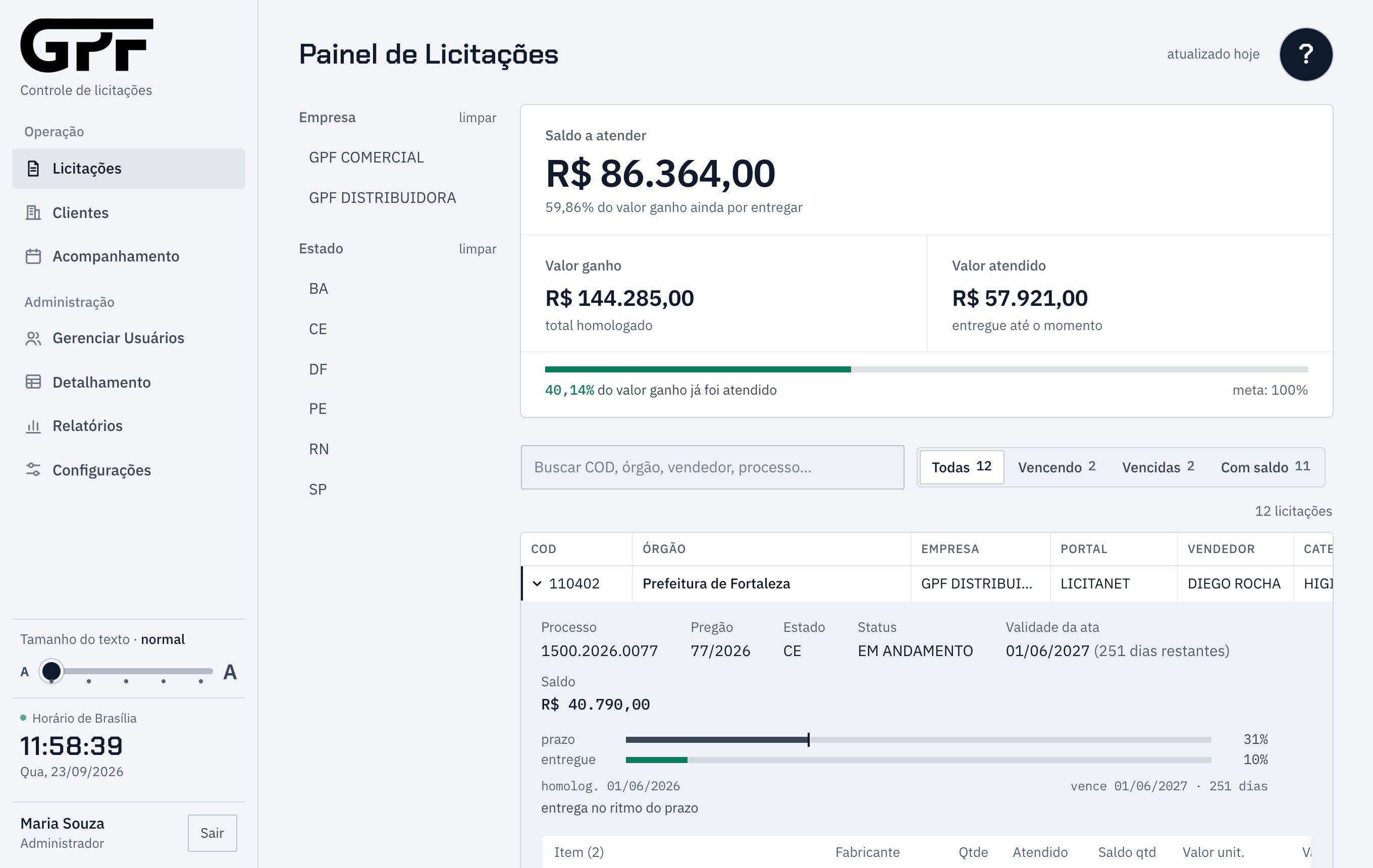
Apaga os dados do painel para todos os usuários. Marque o que deseja apagar:
- Itens de licitação: todos os itens, a agenda e o histórico de alertas;
- Cadastros de Configurações: voltam para GPF COMERCIAL e COMPRASNET;
O painel pede confirmação antes de apagar.
Não dá para desfazer. Use Exportar .xlsx antes, se quiser guardar os itens.
12. O que o painel ainda não faz
- Enviar e-mail no horário do pregão. O aviso por e-mail ao setor de Licitação ainda não foi implementado.
- Avisar com o painel fechado. A sirene só toca com o painel aberto e alguém logado.
- Relatórios. A tela existe, mas a exportação de relatórios por órgão, vendedor, categoria ou período ainda está em construção.
13. Dúvidas e problemas comuns
| Situação | O que fazer |
|---|---|
| As letras estão pequenas demais | Arraste a bolinha de Tamanho do texto para a direita, no menu lateral ou na tela de login. |
| A sirene não tocou | Confira se o painel estava aberto e logado no horário, se o som do computador estava ligado e se o pregão tem Data Disputa e Horário. Use Testar alarme. |
| Um pregão não aparece no Acompanhamento | Só aparecem pregões com Data Disputa de hoje em diante. Confira a data no Detalhamento. |
| Os dados sumiram | Os dados ficam no navegador: outro navegador, janela anônima ou limpeza de dados de navegação começam vazios. Importe o último .xlsx exportado. |
| O item não salva | Leia a mensagem: ela diz qual campo está errado e o cursor vai até ele. Veja Conferências ao salvar. |
| A importação avisou linhas incompletas | Os itens entraram, mas faltam campos obrigatórios. Corrija na planilha e importe de novo, ou use Alterar em cada item. |
| Não consigo abrir Configurações, Usuários ou Detalhamento | Essas telas são só do administrador. |
| O cadastro diz que o usuário ou o e-mail já existe | Escolha outro nome de usuário. Se o e-mail é seu, você já tem conta: use Esqueci minha senha. |
| Esqueci a senha | Na tela de login, clique em Esqueci minha senha. Se a conta não tiver e-mail cadastrado, peça ao administrador para trocar a senha. |
| A senha nova não é aceita | Confira os requisitos embaixo do campo: todos precisam estar marcados com ✓ (8 caracteres, maiúscula, minúscula, número e caractere especial). |
| Minha senha antiga, mais fraca, ainda funciona? | Sim. As regras de senha forte valem para senhas novas. Recomendamos trocar por uma senha forte. |